
VirtualBox vs VMware: ¿cuál elegir para mover archivos sin dolores de cabeza?
Analizamos el rendimiento en el trasvase de datos y gráficos para decidir qué hipervisor ahorra más tiempo al desarrollador.

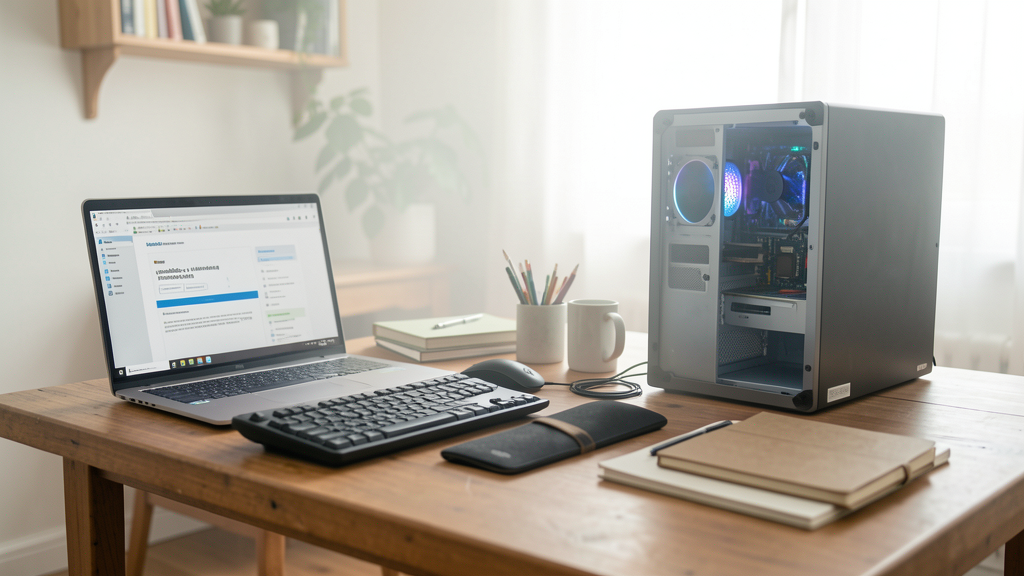
Hace unos días, mientras intentaba pasar un instalador de 2 GB desde mi host Windows 11 hacia una máquina virtual de Ubuntu para probar un servidor, me encontré con el clásico muro de la frustración. El cursor cambiaba a un icono de "prohibido", el archivo no se copiaba y el portapapeles compartido había decidido tomar un descanso indefinido. Si alguna vez has probado software en entornos aislados, sabes que la capacidad de mover información entre el sistema operativo anfitrión y el huésped no es una característica secundaria; es la arteria principal de tu flujo de trabajo.
La batalla entre Oracle VirtualBox y VMware (específicamente Workstation Pro) no es nueva, pero en 2026 el enfoque ha cambiado. Ya no se trata solo de quién virtualiza mejor el núcleo de la CPU, sino de quién ofrece una experiencia de usuario menos friccionada a la hora de gestionar datos. He pasado cientos de horas configurando ambos y he llegado a una conclusión clara sobre cuál de los dos respeta mejor tu tiempo cuando se trata de drag and drop y gráficos.
La realidad del "Drag and Drop" en VirtualBox
VirtualBox es el caballo de batalla para muchos por su licencia open source (GPLv2). Sin embargo, su implementación de la función de arrastrar y soltar es, educadamente hablando, errática. El problema no suele estar en el protocolo en sí, sino en las "Guest Additions". Estos son los controladores adicionales que debes instalar dentro de la máquina virtual para habilitar funcionalidades avanzadas.
En mis pruebas, he observado que una actualización menor del kernel en Linux suele romper la integración del portapapeles y el arrastrar archivos. Te encuentras con que, tras un reinicio, el archivo simplemente "se congela" en el borde de la ventana y luego desaparece. Además, el soporte para arrastrar archivos desde un host Linux hacia un invitado Windows es notablemente inestable, a veces requiriendo múltiples intentos o reiniciar el servicio de "VBoxClient".
Por otro lado, VMware Workstation Pro maneja esto con una solidez que roza la magia. Al instalar las "VMware Tools", la transferencia de archivos se siente nativa. Puedes arrastrar un archivo desde el escritorio de tu Mac o PC principal directamente a una carpeta dentro de la VM y la velocidad de copia es inmediata, sin falsos起步.

Si estás pensando en utilizar una máquina con recursos limitados, como hice recientemente al resucitar una laptop de 2013 con Linux Mint sin borrar Windows, la sobrecarga de procesamiento de VirtualBox durante el intento fallido de transferencia puede ser perceptible, provocando microcortes en el sistema.
¿Importan los gráficos para mover archivos?
Puede parecer una pregunta extraña, pero el rendimiento gráfico influye directamente en la fluidez de la interfaz donde realizas la transferencia. Si estás moviendo un archivo y el sistema de ventanas de la máquina virtual se retrasa al renderizar el movimiento del cursor, la experiencia de usuario se degrada.
VMware Workstation Pro integra soporte para DirectX 11 y OpenGL 4.1 de forma mucho más eficiente que VirtualBox. Esto significa que, si utilizas una máquina virtual con Windows 10 o 11 y tienes la composición de escritorio activada, las ventanas se deslizan suavemente. Al arrastrar un archivo, la sombra y el movimiento siguen al cursor sin retrasos, lo que psicológicamente te da confianza de que la operación se está realizando.
VirtualBox ha mejorado con su soporte 3D, pero aún se queda corto en escenarios de alta demanda. A menudo, si habilitas la aceleración 3D en VirtualBox para mejorar la respuesta visual, te arriesgas a que la pantalla se vuelva negra o artefactada, especialmente si tu tarjeta gráfica host no es detectada correctamente por el hypervisor. Esa inestabilidad visual es el enemigo silencioso de la productividad.
El calvario de las Carpetas Compartidas
Cuando la función de arrastrar y soltar falla —algo que ocurre con demasiada frecuencia en VirtualBox—, el plan B es recurrir a las Carpetas Compartidas (Shared Folders). Aquí es donde VMware vuelve a ganar por goleada en usabilidad, aunque ambas soluciones tienen sus trucos.
En VirtualBox, montar una carpeta compartida automática suele resultar en problemas de permisos en entornos Linux. Te encuentras con que la carpeta montada pertenece a "root" o "vboxsf", y tú, como usuario estándar, no puedes escribir en ella sin recurrir a la terminal y modificar permisos manualmente o añadir tu usuario al grupo vboxsf. Es un paso técnico extra que rompe el flujo de un usuario que solo quiere trabajar.
VMware monta estas carpetas con una gestión de permisos mucho más transparente, asignando correctamente el UID del usuario en sistemas Linux invitados, o mapeando unidades de red en Windows con un clic.
No obstante, hay una salvedad técnica importante: el uso de carpetas compartidas impacta el rendimiento de I/O. Si piensas mover archivos grandes o bases de datos en vivo, el sistema de archivos virtualizado introduce latencia. Por eso, muchos administradores de sistemas optan por ignorar estas herramientas nativas y montar una unidad de red SMB estándar. Esto, aunque más robusto para transferencias masivas, elimina la comodidad del drag and drop. Si ya tufre tu disco por el uso intensivo de la VM, asegúrate de no cometer el error de desfragmentar un SSD pensando que acelerará estas transferencias; solo lograrás acortar la vida útil de tu hardware.
Estabilidad de los controladores y conflictos
Un factor crítico que a menudo se pasa por alto es la estabilidad de los drivers en el host. Para que VMware o VirtualBox puedan interceptar el tráfico de archivos y renderizar gráficos acelerados, deben instalar controladores de kernel profundos en tu sistema operativo principal.
He tenido experiencias donde, tras una actualización de Windows 11, el driver de red puente de VirtualBox dejaba de funcionar, impidiendo cualquier transferencia de archivos por red. Reinstalar el software de virtualización no siempre soluciona el problema, ya que los controladores huérfanos quedan en el sistema. A veces, estos conflictos de hipervisor son tan severos que desestabilizan el núcleo, provocando errores críticos que incluso pueden obligarte a buscar una guía de emergencia para arreglar la Pantalla Azul en Windows 11.
VMware, siendo un producto comercial con un modelo de soporte corporativo, tiende a validar sus drivers con más rigurosidad contra las actualizaciones de Windows y Linux antes de lanzar sus versiones. La curva de actualización es más suave y las herramientas guest suelen sobrevivir a actualizaciones del kernel de Linux sin necesidad de recompilación manual, algo que VirtualBox a menudo requiere.
Coste vs. Beneficio: El dilema final
Aquí es donde muchos se detienen. VirtualBox es gratis; VMware Workstation Pro cuesta dinero (aunque hay versión Player gratuita con limitaciones). Si tu uso es ocasional, quizá una vez al mes para abrir un documento sospechoso, el esfuerzo de configurar una carpeta compartida en VirtualBox es aceptable.
Pero si el software y los sistemas son tu herramienta diaria, el tiempo perdido peleando con permisos o reiniciando servicios de portapapeles paga la licencia de VMware en cuestión de días. La eficiencia de las "VMware Tools" para copiar y pegar texto enriquecido, imágenes y archivos entre el host y la VM es superior.
Además, si tu equipo principal ya tiene dificultades de rendimiento, como ocurre en portátiles de oficina, la sobrecarga de VirtualBox en la renderización de la interfaz de usuario se nota. En este escenario, es vital tener antivirus que no congelan tu PC al jugar o editar video, ya que sumar una virtualización pesada a un sistema ya lastrado por el software de seguridad hará imposible mover cualquier archivo con agilidad.
Mi veredicto: La herramienta para el profesional
Tras evaluar ambos escenarios en 2026, mi recomendación es tajante si tu prioridad es la transferencia fluida de archivos y el rendimiento gráfico: elige VMware Workstation Pro. La diferencia en la estabilidad del portapapeles y la respuesta del sistema gráfico no es marginal; es abismal. La integración de archivos "simplemente funciona", eliminando la fricción técnica que rompe tu concentración.
VirtualBox sigue siendo una herramienta excelente para laboratorios aislados, servidores headless o cuando el presupuesto es cero. Pero para el flujo de trabajo diario de un desarrollador o administrador de sistemas que necesita mover código, ISOs y logs constantemente entre el host y el invitado, pelear con las "Guest Additions" es una batalla que ya no tiene sentido librar.
La mejor estrategia, independientemente del software que elijas, es nunca depender al 100% del drag and drop para copias de seguridad críticas. Configura siempre una ruta de respaldo vía red, ya que las interfaces gráficas de virtualización, por muy pulidas que estén, siguen siendo un punto potencial de fallo en la cadena de datos.
Lee a continuación

Cómo resucité una laptop de 2013 con Linux Mint sin borrar Windows
Logré que una Dell Inspiron con 4GB de RAM volviera a ser funcional en 2026 mediante un arranque dual, optimizando el hardware existente sin perder el acceso a software heredado.
Por Lucas Mendes · 7 min de lectura

Guía de emergencia: solución al error CRITICAL_PROCESS_DIED tras la actualización de Windows 11 en marzo
Detén el bucle de reinicio provocado por el parche de marzo de 2026 y restaura el acceso a tu sistema utilizando el entorno de recuperación y comandos DISM.
Por Lucas Mendes · 7 min de lectura